
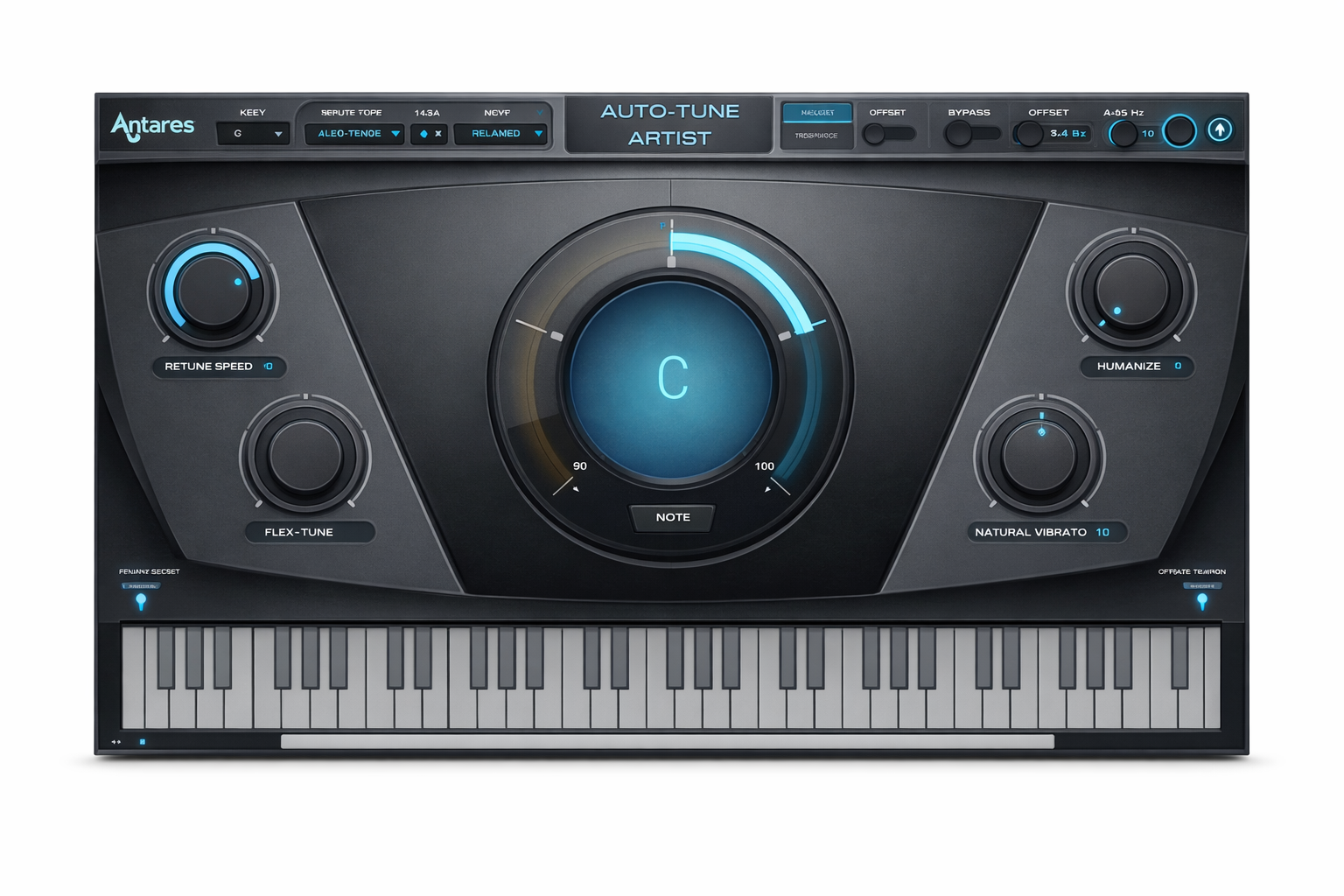
Antares AutoTune Pro 11 — профессиональный плагин для коррекции вокала, редактирования высоты тона и создания узнаваемого AutoTune Effect внутри DAW. Программа работает не как отдельный аудиоредактор, а как эффект на вокальной дорожке: пользователь вставляет плагин в канал, выбирает тип входного материала, задаёт тональность через поля Key и Scale, а затем регулирует характер исправления интонации в автоматическом или ручном режиме.
AutoTune Pro 11 объединяет два рабочих подхода. Auto Mode исправляет высоту тона в реальном времени и подходит для быстрой настройки вокала, записи с мониторингом, даблов, адлибов, бэк-вокала и намеренно жёсткого автотюна. Graph Mode используется для детальной ручной правки: пользователь видит волну, траекторию высоты тона, ноты и объекты коррекции, после чего двигает проблемные участки вручную, редактирует переходы, вибрато и время отдельных фраз. В этой версии также есть 4-Part Harmony Player, Smart MIDI Hardware Mapping, ARA2 для Logic, Studio One, Cubase и Nuendo, а также поддержка форматов AU, VST3 и AAX.
Главная область применения программы — вокальный продакшен. AutoTune Pro 11 используют там, где нужно привести партию к музыкальной сетке без повторной записи, получить плотный поп-вокал, подчеркнуть синтетическую подачу в трэпе и R&B, собрать бэки по высоте, сделать быстрый rough mix для артиста или вручную исправить отдельные слова после основной автоматической коррекции. При этом программа не заменяет полноценную вокальную запись: если исходный дубль записан с шумами, резкими перепадами громкости, клиппингом или чужими голосами на той же дорожке, коррекция высоты тона не исправит саму запись.
AutoTune Pro 11 корректнее всего работает с изолированным монофоническим материалом: одним голосом или одним инструментом, который в каждый момент играет одну высоту. Для аккордов, нескольких голосов на одной дорожке и сложного полифонического материала лучше использовать инструменты, рассчитанные на ното-ориентированную или полифоническую редактуру, например Melodyne в редакциях с DNA Direct Note Access.
Вокальная обработка в AutoTune Pro 11 строится вокруг конкретного результата. Для естественной коррекции важны умеренный Retune Speed, включённый Modern-режим, аккуратный Flex Tune, правильно выбранные Key и Scale, а также проверка проблемных мест в Graph Mode. Для характерного роботизированного звучания Retune Speed опускают к минимальным значениям, выбирают точную гамму, отключают лишние ступени на клавиатуре и при необходимости включают Classic. Такой контраст делает программу удобной и для незаметного тюнинга вокала, и для намеренного AutoTune Effect.
Краткие характеристики AutoTune Pro 11
| Параметр | Что важно знать |
|---|---|
| Тип программы | Плагин для коррекции высоты тона и вокального тюнинга внутри DAW |
| Основные режимы | Auto Mode и Graph Mode |
| Главные задачи | Реальная коррекция вокала, ручное редактирование нот, hard tune, настройка вибрато, формантов и времени |
| Дополнительный модуль | 4-Part Harmony Player для создания до четырёх гармонических голосов |
| MIDI | Smart MIDI Hardware Mapping, MIDI-triggering гармоний, управление параметрами в реальном времени |
| Интеграция | ARA2 для Logic, Studio One, Cubase и Nuendo |
| Форматы | AU, VST3, AAX |
| ОС | Windows 10, Windows 11; macOS Sonoma 14.x, Sequoia 15.x, Tahoe 26.x |
| Лицензирование | Perpetual license и доступ через AutoTune Unlimited |
| Активации | До двух одновременных активаций одной лицензии |
| Совместимость со старыми настройками | Загружает настройки из Auto-Tune Pro X 10.x и Auto-Tune Pro 9.1.x, но не из более ранних версий Auto-Tune |
AutoTune Pro 11 находится в сегменте профессиональных вокальных плагинов. Это не простой эффект с одной ручкой, а рабочая среда для настройки интонации: в одном окне совмещены автоматическая коррекция, ручной редактор, формантные параметры, транспонирование, детюнинг, микс обработанного сигнала, виртуальная клавиатура, пресеты, Harmony Player и инструменты для точечной правки.
Программа уместна в проектах, где вокал занимает центральное место. В аранжировках с плотным лид-вокалом она помогает удерживать партию в тональности. В электронных жанрах даёт управляемый синтетический эффект. В студийном сведении позволяет сначала быстро обработать всю дорожку через Auto Mode, а затем вручную исправить те фразы, которые требуют музыкального решения, а не просто автоматического попадания в ближайшую ноту.
Для работы с материалом до стадии вокального тюнинга полезны отдельные редакторы и DAW. На сайте есть смежные материалы про Adobe Audition, Audacity, Ocenaudio, Wave Editor, Cubase и REAPER. AutoTune Pro 11 решает другую задачу: он не чистит запись как полноценный редактор, а корректирует музыкальное поведение вокальной линии внутри проекта.
Интерфейс и логика работы
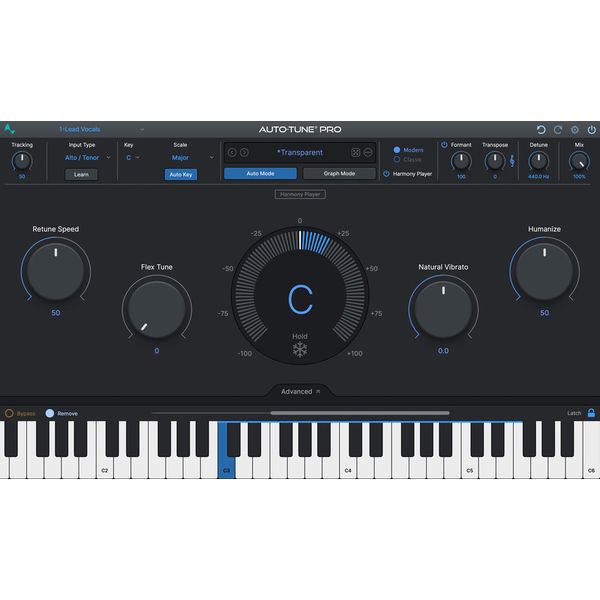
Интерфейс AutoTune Pro 11 разделён на несколько зон. Верхняя панель отвечает за базовую настройку и навигацию: здесь находятся Tracking, Input Type, поля Key и Scale, кнопка Learn, Auto Key, переключатели Auto Mode и Graph Mode, выбор Modern или Classic, кнопка включения Harmony Player, а также глобальные ручки Formant, Transpose, Detune и Mix. Такая раскладка показывает рабочую логику программы: сначала определяется материал и музыкальная тональность, затем выбирается режим коррекции и уже после этого регулируется степень вмешательства.
В Auto Mode центральную часть окна занимают крупные регуляторы Retune Speed, Flex Tune, Natural Vibrato и Humanize. В центре расположен круговой индикатор высоты, который помогает видеть, к какой ноте подтягивается вокал. В нижней части находится клавиатура: на ней можно включать или исключать отдельные ступени, использовать Bypass и Remove, фиксировать допустимые ноты и точнее управлять тем, куда программа направляет вокальную партию.
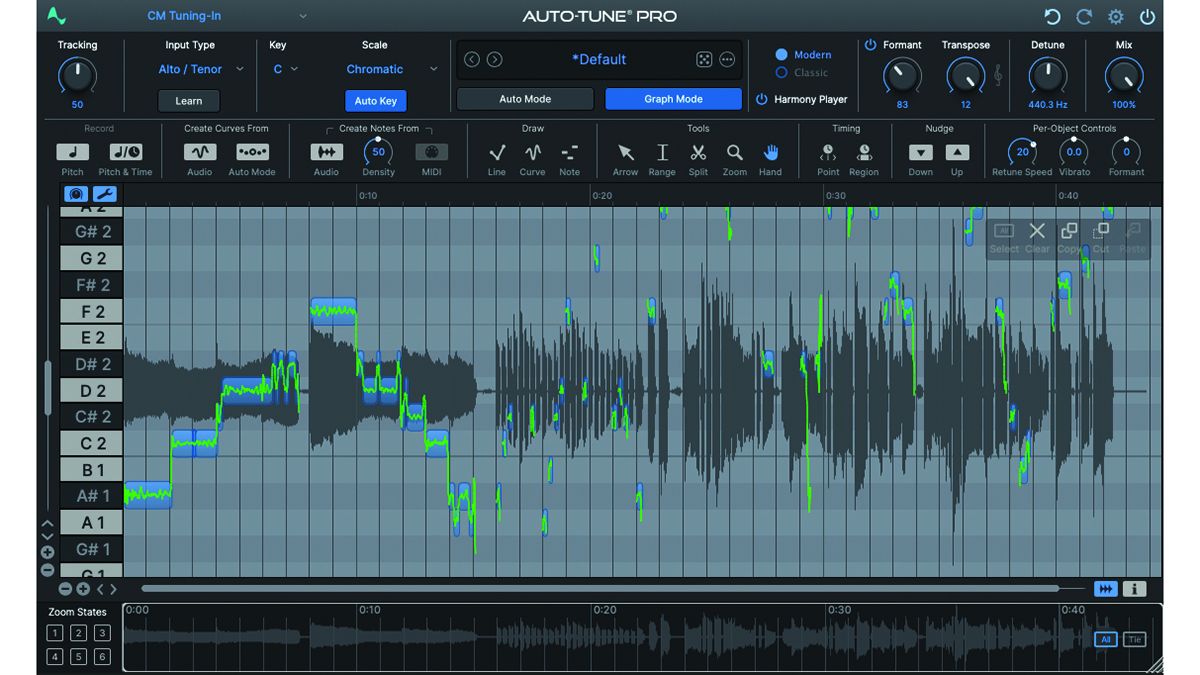
В Graph Mode интерфейс меняется сильнее. Вместо крупных ручек пользователь получает графический редактор с волновой формой, сеткой нот, траекторией реальной высоты тона и объектами коррекции. Верхняя панель Graph Mode содержит рабочие команды: Record Pitch, Pitch & Time, Create Curves From Audio, Create Curves From Auto Mode, Create Notes From Audio, Density, MIDI, инструменты Line, Curve, Note, Arrow, Range, Split, Zoom, Hand, а также блоки Timing, Nudge и Per-Object Controls. В результате Graph Mode ощущается не как второстепенный экран, а как отдельный редактор внутри плагина.
Логика работы строится так:
Пользователь вставляет AutoTune Pro 11 на вокальную дорожку.
В Input Type выбирает подходящий диапазон или тип материала.
В Key и Scale задаёт тональность песни.
В Auto Mode регулирует Retune Speed, Flex Tune, Humanize и Natural Vibrato.
Проверяет вокал в миксе, а не только соло.
Проблемные фразы открывает в Graph Mode.
Вручную корректирует отдельные ноты, переходы, вибрато и время.
При необходимости добавляет Harmony Player для бэков и гармоний.
Сохраняет пресет через Presets Manager, если настройка нужна в нескольких проектах.
Интерфейс не перегружает пользователя сразу всеми возможностями. Быстрая коррекция находится на поверхности, а ручная работа раскрывается после перехода в Graph Mode. Это важно для реальной студийной работы: на черновой записи можно использовать только Auto Mode, а на финальном сведении перейти к точной редактуре.
Auto Mode: автоматическая коррекция высоты тона
Auto Mode предназначен для коррекции в реальном времени. Этот режим используют, когда нужно быстро привести вокал к заданной гамме, получить контролируемый hard tune, настроить мониторинг при записи или обработать бэки без ручной прорисовки каждой ноты. В верхней части окна задаются Input Type, Key, Scale и режим Modern / Classic, а основные параметры находятся в центральной области.
Главный регулятор — Retune Speed. Он определяет, насколько быстро AutoTune Pro 11 подтягивает голос к целевой высоте. Низкие значения делают переходы резкими и создают эффект мгновенного попадания в ноту. Более высокие значения оставляют вокалу естественные подъезды, микроколебания и живую фразировку. Для прозрачной обработки Retune Speed не должен превращать каждую ноту в идеально прямую линию; для AutoTune Effect, наоборот, полезна предельно быстрая реакция.
Humanize помогает сохранить естественность длинных нот при быстрых настройках Retune Speed. Без Humanize протяжённая нота может звучать слишком статично: голос будто приклеивается к центру высоты и теряет живое движение. Humanize смягчает эту проблему на удержанных фразах, не отменяя быструю коррекцию коротких нот.
Flex Tune работает только в Modern Mode и нужен для более музыкальной коррекции. При низких значениях программа активнее тянет вокал к целевой высоте. При повышении Flex Tune вокал получает больше свободы около правильной ноты: слайды, небольшие отклонения и выразительные изгибы сохраняются лучше. Это особенно важно для поп-вокала, R&B, соула и мелодичного рэпа, где исполнительская подача часто строится не на идеально прямом попадании, а на контролируемых подъездах.
Natural Vibrato отвечает за работу с вибрато. Его не стоит воспринимать как универсальный способ улучшения любой партии. Если вокалист уже записал выразительное вибрато, агрессивное вмешательство может испортить фразу. Регулятор полезен, когда нужно слегка стабилизировать движение высоты или, наоборот, подчеркнуть характер обработки.
Как настроить естественную коррекцию в Auto Mode
Для натурального результата важна последовательность. Нельзя начать с Retune Speed и закончить на тональности: если Key и Scale выбраны неверно, даже мягкая коррекция будет вести голос к неправильным ступеням.
Рабочий порядок:
Откройте AutoTune Pro 11 на вокальной дорожке.
В Input Type выберите диапазон, который соответствует партии.
В Key и Scale задайте тональность композиции.
Оставьте Modern для более естественной обработки.
Начните с умеренного Retune Speed.
Поднимайте Flex Tune, если вокал теряет естественные слайды.
Добавляйте Humanize на длинных нотах, где голос становится слишком неподвижным.
Проверяйте результат в полном миксе.
Переключайтесь в Graph Mode только для тех слов, где Auto Mode ошибается или чрезмерно упрощает мелодику.
Для естественного vocal tuning важно не гнаться за стопроцентно ровным индикатором. Живой вокал не обязан постоянно находиться в центре ноты: микросдвиги, атаки, окончания фраз и легкие отклонения формируют характер исполнения. AutoTune Pro 11 даёт лучший результат тогда, когда исправляет проблемные места, но не стирает вокалиста.
Как сделать выраженный AutoTune Effect
Жёсткий автотюн строится иначе. Здесь задача не в том, чтобы спрятать обработку, а в том, чтобы сделать её частью стиля. Для такого результата:
точно задают Key и Scale;
уменьшают Retune Speed до минимальных значений;
отключают лишние ноты на клавиатуре;
используют Classic для более характерного поведения;
проверяют, чтобы вокал был монофоническим и хорошо изолированным;
не перегружают дорожку лишними эффектами до тюнинга.
Classic Mode даёт более узнаваемую эстетику старого Auto-Tune: резкие переходы, заметную фиксацию высоты и характерную синтетическую артикуляцию. Modern Mode лучше подходит для прозрачной коррекции и для случаев, когда AutoTune Effect нужен не на всей партии, а только как лёгкая стилизация.
Graph Mode: ручная коррекция нот и времени
Graph Mode — главный инструмент для детальной ручной правки. В Auto Mode программа принимает решения автоматически на основе выбранной гаммы и параметров. В Graph Mode пользователь сам видит, где вокал вошёл выше или ниже, где нота не дотянута, где вибрато слишком широкое, где переход между ступенями не совпадает с музыкальной фразой. Этот режим нужен для финального вокального тюнинга, когда результат должен звучать контролируемо, но не механически.
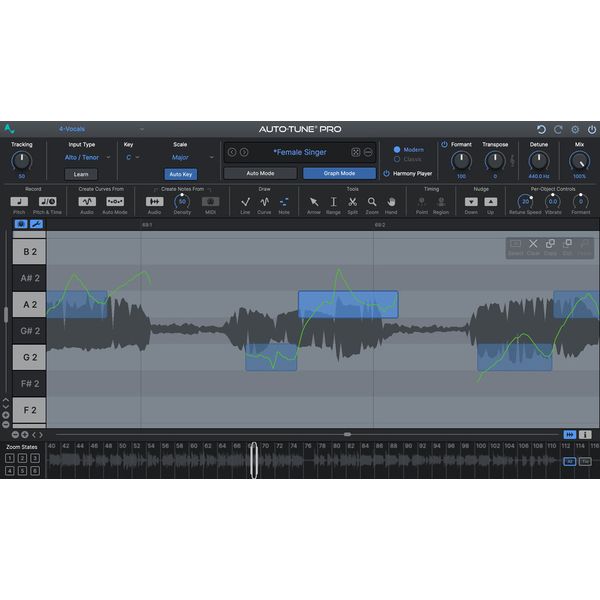
В Graph Mode рабочее пространство делится на Main Graph и Waveform Graph. Main Graph показывает основную сетку, высоту и объекты коррекции. Waveform Graph помогает ориентироваться по форме волны и быстро находить нужный участок. Редактор использует Correction Objects и Pitch Contours: пользователь может создавать линии, кривые и ноты, затем менять их положение, длину, форму и поведение.
В верхней панели важны несколько групп:
| Группа в Graph Mode | Для чего нужна |
| Record | Передача материала в редактор: Pitch или Pitch & Time |
| Create Curves From | Создание кривых из Audio или Auto Mode |
| Create Notes From | Создание нот из Audio, управление Density, работа с MIDI |
| Draw | Рисование Line, Curve и Note |
| Tools | Arrow, Range, Split, Zoom, Hand |
| Timing | Работа с временными точками и регионами |
| Nudge | Сдвиг объектов Down и Up |
| Per-Object Controls | Отдельные настройки Retune Speed, Vibrato и Formant для выбранных объектов |
Graph Mode особенно полезен, когда Auto Mode технически исправляет вокал, но музыкально делает фразу хуже. Например, певец специально подъезжает к ноте снизу, а автоматическая коррекция слишком быстро превращает этот подъезд в резкий скачок. В ручном режиме можно оставить подъезд, подтянуть только окончание и сохранить выразительность. То же касается широкого вибрато: его не обязательно удалять полностью, достаточно уменьшить амплитуду там, где оно конфликтует с гармонией.
Пошаговая ручная правка фразы
Работа в Graph Mode строится по этапам:
Включите Graph Mode.
Запишите материал в график через Record Pitch или Pitch & Time.
Найдите проблемную фразу в Waveform Graph.
Увеличьте нужный участок через Zoom.
Создайте объекты через Create Notes From Audio или нарисуйте их вручную инструментом Note, Line или Curve.
Выберите объект инструментом Arrow.
Поднимите или опустите его на нужную высоту.
Настройте Retune Speed в Per-Object Controls, чтобы нота не стала неестественно прямой.
Проверьте вибрато через отдельный параметр Vibrato.
При изменении тембра используйте Formant для выбранного объекта.
Сравните обработанный участок с соседними словами.
Прослушайте фразу в миксе.
Ручная коррекция не должна превращаться в выпрямление всей партии. Хороший результат получается, когда исправлены только слышимые проблемы: резкая фальшь, неверное окончание ноты, слишком широкий подъезд, неудачный переход или ритмический сдвиг. Если выровнять каждый изгиб, вокал потеряет индивидуальность.
Когда Graph Mode лучше Auto Mode
Graph Mode стоит использовать в нескольких случаях:
лид-вокал находится на переднем плане;
одна или две ноты выбиваются сильнее остальных;
вокалист использует слайды и мелизмы;
Auto Mode тянет фразу к нежелательной ступени;
нужно сохранить естественное вибрато;
требуется исправить время фразы, а не только высоту;
обработка должна быть прозрачной;
на дорожке есть важные окончания слов, которые нельзя обрезать автоматикой.
Auto Mode удобен для скорости. Graph Mode даёт контроль. В профессиональном рабочем процессе оба режима дополняют друг друга: автоматическая коррекция быстро собирает основу, а графический редактор исправляет те места, где нужен музыкальный выбор.
ARA2 и интеграция с DAW
ARA2 делает AutoTune Pro 11 более тесной частью проекта в совместимых DAW. Плагин поддерживает ARA2 для Logic, Studio One, Cubase и Nuendo. Эта интеграция позволяет DAW и плагину обмениваться данными не только в момент воспроизведения, но и по всему материалу проекта: аудио, темпом, высотой и ритмом. Для пользователя это означает меньше промежуточных операций при работе в Graph Mode и более плотную связь между дорожкой и редактором.
Без ARA2 пользователь обычно должен передавать материал в Graph Mode через запись/трекинг внутри плагина. С ARA2 редактор получает доступ к данным проекта глубже, поэтому вокальная партия быстрее становится доступной для ручной правки. Особенно заметна разница при длинных дорожках, нескольких дублях и сложной редактуре, где постоянная передача аудио в плагин мешает сосредоточиться на музыке.
В Logic, Studio One, Cubase и Nuendo AutoTune Pro 11 удобнее использовать как полноценный вокальный редактор внутри проекта. При этом ARA2 не отменяет базовой логики: тональность всё равно задаётся через Key и Scale, коррекция остаётся зависимой от качества исходной записи, а Graph Mode требует ручного контроля. Интеграция ускоряет workflow, но не заменяет слуховую проверку.
Если проект собирается в другой DAW, плагин всё равно работает через поддерживаемый формат: на macOS это AU или VST3 в зависимости от хоста, на Windows — VST3, а в Pro Tools — AAX. Для быстрой обработки Auto Mode остаётся доступным независимо от ARA2; отличие касается прежде всего глубокой ручной работы в Graph Mode.
Harmony Player: создание гармоний из одной вокальной партии
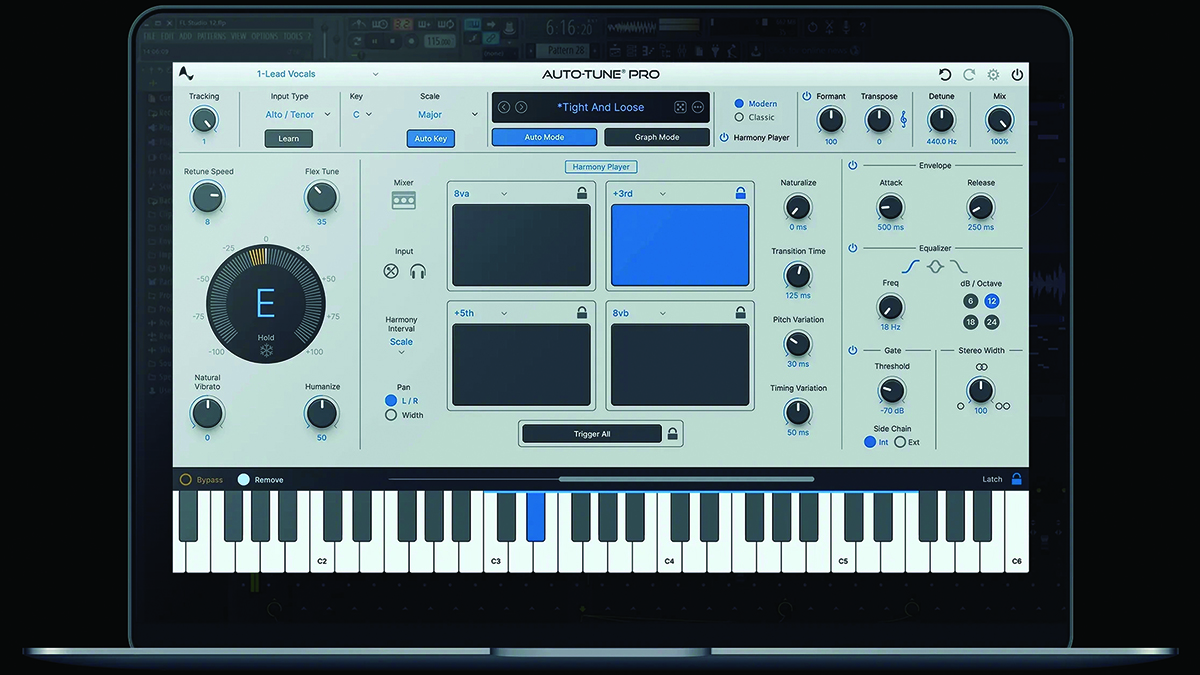
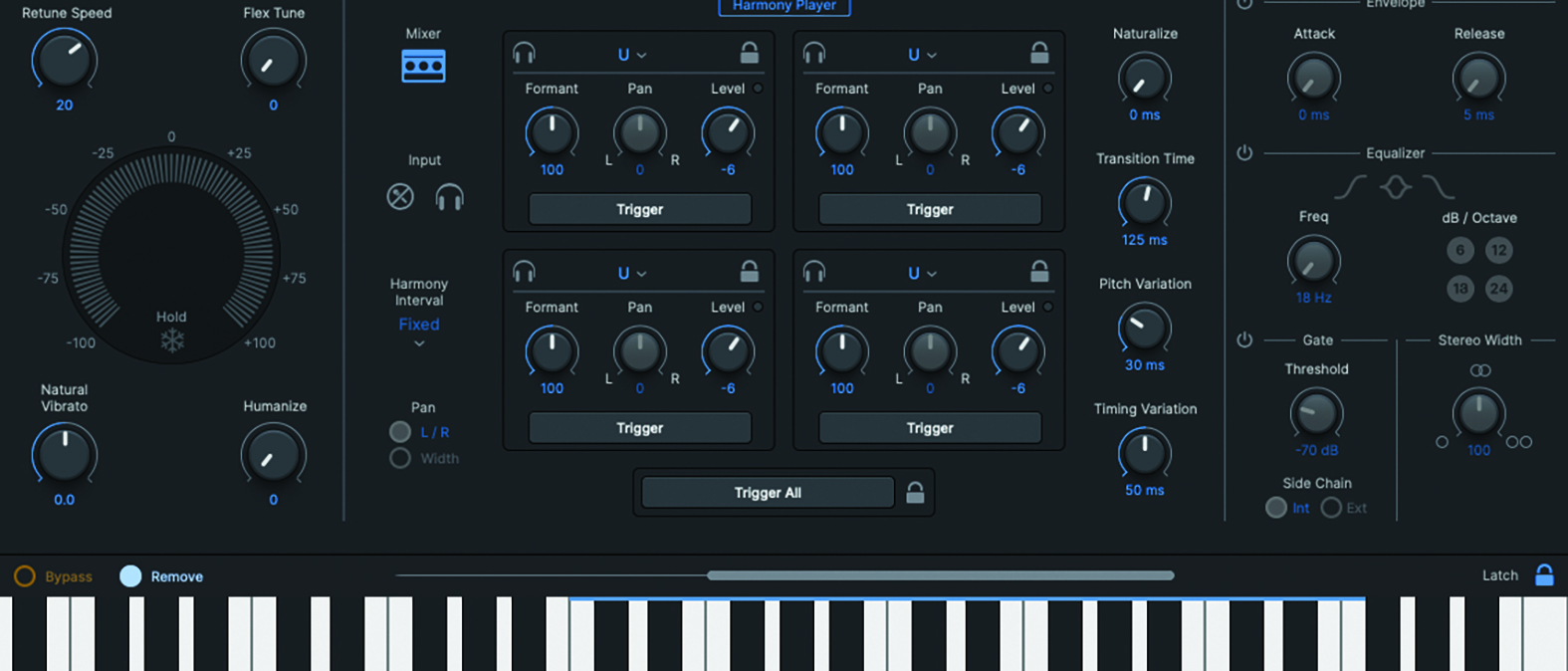
Harmony Player — творческий модуль AutoTune Pro 11, который создаёт до четырёх гармонических голосов на основе входного вокала. Он находится внутри Auto Mode и включается отдельной кнопкой Harmony Player на верхней панели. Каждый голос управляется как отдельный модуль: можно выбрать интервал, настроить Formant, Pan, Level, включить или отключить голос через Trigger, а также использовать Trigger All для одновременного запуска всех гармоний.
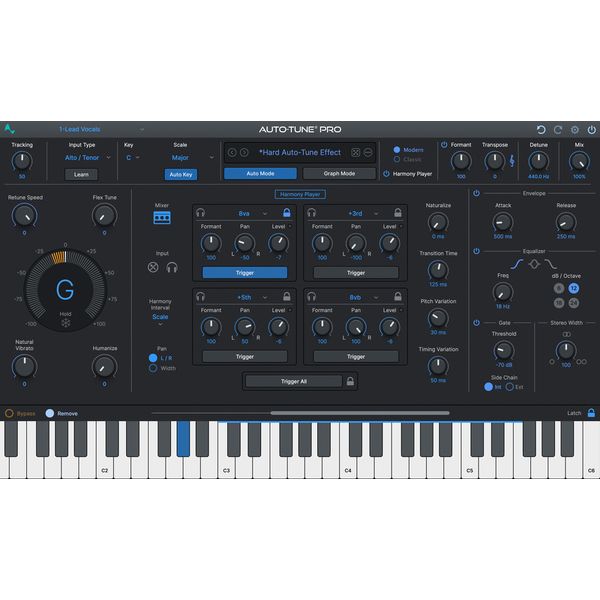
Harmony Player опирается на технологию Harmony Engine и позволяет смешивать гармонии как отдельные партии. В мастер-секции доступны EQ, Envelope, Gate и Width. Это делает модуль полезным не только для быстрого поиска идей, но и для реального продакшена: можно набросать припевные бэки, усилить финал фразы, создать октавный слой, добавить плотность в адлибы или проверить, какие интервалы подходят к лид-вокалу.
В интерфейсе Harmony Player каждый голос содержит отдельные регуляторы. Formant влияет на воспринимаемый тембральный характер гармонии, Pan распределяет голоса по стереополю, Level задаёт баланс. Это важно, потому что четыре одинаково громких голоса в центре быстро перегружают микс. Разнесение по панораме и уровню помогает сделать гармонии частью аранжировки, а не отдельным эффектом поверх неё.
Harmony Player хорошо подходит для:
быстрых бэк-вокальных идей;
плотных припевов;
октавных подкладов;
электронных вокальных эффектов;
демо-аранжировок;
поиска интервалов перед записью живых бэков;
MIDI-triggering в реальном времени;
плотного hard tune-звучания в урбан-продакшене.
Ограничение модуля связано с природой синтетических гармоний. Harmony Player не заменяет полноценную запись бэк-вокалистов, когда важны разные атаки, дыхание, артикуляция согласных, естественная динамика и индивидуальный тембр каждого дубля. Он силён как быстрый и управляемый инструмент для вокального продакшена, но в акустических аранжировках живые бэки часто звучат убедительнее.
Smart MIDI Mapping и управление параметрами
Smart MIDI Hardware Mapping ускоряет работу с контроллерами. В AutoTune Pro 11 можно щёлкнуть правой кнопкой по ручке, кнопке или пэду в интерфейсе, затем повернуть физический регулятор, сдвинуть фейдер или нажать пэд на MIDI-контроллере. После этого выбранный элемент управляется аппаратно. Такой подход удобен для live monitoring, записи эффектных автоматизаций, переключения гармоний и быстрого изменения Retune Speed во время сессии.
На практике чаще всего маппят:
Retune Speed — для перехода между естественной коррекцией и hard tune;
Humanize — для контроля длинных нот;
Formant — для творческого изменения тембра;
Transpose — для питч-шифтинга;
Mix — для смешивания обработанного и исходного сигнала;
Trigger и Trigger All — для Harmony Player;
уровни голосов в Harmony Player;
панораму гармоний;
включение Modern / Classic в подготовленных сетапах.
Smart MIDI Mapping особенно полезен в проектах, где AutoTune Pro 11 используется не только как исправляющий инструмент, но и как перформанс-эффект. Например, продюсер может записать чистый вокал, затем автоматизировать резкий переход в AutoTune Effect на последнем слове строки. В другом сценарии Harmony Player запускается только в припеве, а куплет остаётся без гармоний.
MIDI-управление требует дисциплины. Не стоит назначать слишком много параметров одновременно: если на контроллере нет понятной схемы, редактирование превращается в хаотичное вращение ручек. Лучший вариант — привязать 3–5 действительно нужных параметров и сохранить пресет проекта.
Установка, активация и запуск в DAW
AutoTune Pro 11 активируется через Auto-Tune Central. После покупки perpetual license или доступа через AutoTune Unlimited лицензия привязывается к учётной записи. В Auto-Tune Central используется вкладка Plug-Ins, рядом с продуктом нажимается Install, затем запускается установщик, а завершение процесса сопровождается сообщением Installation Complete. Для одной лицензии доступны две одновременные активации; при первичной активации и на дату продления подписки требуется подключение к интернету. После активации постоянное соединение для работы плагина в DAW не требуется.
В DAW плагин открывается как обычный insert-эффект. В Pro Tools он находится в категории Pitch Correction в слоте вставки. В Logic Pro используется раздел Audio Units > Antares. В Ableton Live плагин добавляют из Plug-in Device Browser на дорожку. В Cubase и Studio One он выбирается в секции вставок канала. В FL Studio плагин добавляется из Plugin Database в канал или микшерную цепочку.
Рабочий порядок после запуска:
Откройте проект с вокальной дорожкой.
Поставьте AutoTune Pro 11 в начало вокальной цепочки до пространственных эффектов.
Выберите Input Type.
Укажите Key и Scale.
Настройте Retune Speed.
Добавьте Flex Tune и Humanize для естественной подачи.
Проверьте, не меняет ли Formant тембр нежелательно.
Настройте Mix, если нужен параллельный характер обработки.
Перейдите в Graph Mode для ручной доводки.
Сохраните настройки через Presets Manager.
AutoTune Pro 11 обычно ставят до реверберации, задержек и широкой пространственной обработки. Причина проста: плагину легче анализировать чистый вокальный сигнал, чем дорожку с хвостами реверберации и повторениями delay. Компрессор и эквалайзер могут стоять до или после тюнинга в зависимости от задачи, но сильно искажённый или перегруженный сигнал затрудняет корректное определение высоты.
Практическая инструкция: как настроить AutoTune Pro 11 для вокала
Перед настройкой полезно подготовить дорожку. Вокал должен быть без клиппинга, с понятной дикцией и без лишних дублей на той же дорожке. Шумы между фразами лучше убрать до тюнинга, резкие щелчки и артефакты — вырезать, а слишком тихие фрагменты — привести к рабочему уровню. AutoTune Pro 11 анализирует высоту, поэтому чистота исходного сигнала напрямую влияет на точность.
Шаг 1. Определите задачу обработки
Сначала решите, какой результат нужен:
| Задача | Что использовать |
| Быстро привести вокал к тональности | Auto Mode |
| Сделать hard tune | Auto Mode, быстрый Retune Speed, точная гамма, Classic |
| Исправить одну фальшивую фразу | Graph Mode |
| Сохранить живые слайды | Modern, Flex Tune, Graph Mode для проблемных мест |
| Добавить бэки | Harmony Player |
| Сыграть гармонии контроллером | Harmony Player и MIDI Mapping |
| Подготовить финальную вокальную дорожку | Auto Mode + Graph Mode |
Если задача не определена, настройка быстро становится бессистемной. Одинаковые параметры не подходят для прозрачного поп-вокала, агрессивного трэп-эффекта и ручной редакции балладной партии.
Шаг 2. Выберите Input Type
Input Type помогает алгоритму понимать диапазон и характер входного материала. Для вокала важно выбирать не по полу исполнителя, а по фактическому регистру партии. Если низкий мужской голос выбран как высокий инструмент, детектор может хуже отслеживать высоту. Если сопрано обрабатывается настройкой для низкого диапазона, коррекция тоже становится менее стабильной.
Шаг 3. Укажите Key и Scale
Поля Key и Scale определяют, какие ноты считаются целевыми. Если тональность указана неверно, AutoTune Pro 11 будет технически исправлять вокал, но музыкально вести его не туда. Для Chromatic-режима коррекция идёт по всем полутонам, что может быть полезно в отдельных задачах, но для характерного AutoTune Effect лучше задавать конкретную гамму и ограничивать доступные ступени на клавиатуре.
Шаг 4. Настройте Retune Speed
Retune Speed регулирует скорость подтягивания к ноте. Для естественного вокала начинайте с умеренных значений и слушайте атаку, окончания фраз и вибрато. Если вокал всё ещё заметно фальшивит, уменьшайте значение. Если звучание становится слишком искусственным, повышайте Retune Speed или добавляйте Flex Tune.
Для hard tune логика обратная: Retune Speed уменьшают до минимума, чтобы программа мгновенно фиксировала высоту. Но такой приём звучит убедительно только при правильно выбранной тональности. Без точных Key и Scale быстрый Retune Speed подчёркивает ошибки настройки.
Шаг 5. Добавьте Flex Tune и Humanize
Flex Tune помогает сохранить выразительные отклонения около правильной ноты. Он особенно полезен на вокале с подъездами и мелизмами. Humanize лучше проявляет себя на длинных нотах, где быстрая коррекция делает голос неподвижным. В паре эти параметры позволяют сохранить естественную подачу даже при заметной коррекции.
Шаг 6. Проверьте Formant, Transpose и Mix
Formant меняет тембральное восприятие обработанного голоса. Небольшие изменения могут помочь при транспонировании или создании эффекта, но чрезмерное вмешательство быстро делает вокал искусственным. Transpose используется для сдвига высоты, а Mix позволяет смешать обработанный сигнал с исходным. Для обычной коррекции Mix часто оставляют на полном обработанном сигнале, а для эффекта можно экспериментировать.
Шаг 7. Перейдите в Graph Mode для сложных мест
После базовой обработки прослушайте дорожку полностью. Не исправляйте вручную всё подряд. Отмечайте только фразы, где Auto Mode:
выбирает неправильную ноту;
делает переход слишком резким;
портит окончание слова;
срезает естественное вибрато;
не справляется с быстрым мелизмом;
тянет вокал в сторону из-за неточной гаммы.
В Graph Mode такие места правятся точечно. Это быстрее и музыкальнее, чем пытаться подобрать одну автоматическую настройку для всей партии.
Шаг 8. Проверяйте результат в миксе
Соло-прослушивание нужно для поиска технических ошибок, но финальное решение принимается в миксе. Иногда вокал в соло кажется немного обработанным, но в аранжировке звучит чисто и уверенно. Бывает и наоборот: в соло обработка незаметна, а с инструментами слышны искусственные скачки. AutoTune Pro 11 нужно настраивать с учётом гармонии, ритма и плотности аранжировки.
Системные требования
AutoTune Pro 11 работает как плагин в поддерживаемых DAW. Для macOS поддерживаются Sonoma 14.x, Sequoia 15.x и Tahoe 26.x. Для Windows поддерживаются Windows 10 и Windows 11. Форматы зависят от хоста и платформы: AU используется в Logic Pro X, GarageBand и некоторых macOS-хостах; VST3 — в Ableton Live, Cubase, FL Studio, Nuendo, Reason и Studio One; AAX — в Pro Tools.
| Платформа | Поддерживаемые ОС | DAW | Формат |
| macOS | Sonoma 14.x, Sequoia 15.x, Tahoe 26.x | Ableton Live | AU, VST3 |
| macOS | Sonoma 14.x, Sequoia 15.x, Tahoe 26.x | Cubase | VST3 |
| macOS | Sonoma 14.x, Sequoia 15.x, Tahoe 26.x | FL Studio | AU, VST3 |
| macOS | Sonoma 14.x, Sequoia 15.x, Tahoe 26.x | GarageBand | AU |
| macOS | Sonoma 14.x, Sequoia 15.x, Tahoe 26.x | Logic Pro X | AU |
| macOS | Sonoma 14.x, Sequoia 15.x, Tahoe 26.x | Nuendo | VST3 |
| macOS | Sonoma 14.x, Sequoia 15.x, Tahoe 26.x | Pro Tools | AAX |
| macOS | Sonoma 14.x, Sequoia 15.x, Tahoe 26.x | Reason | AU, VST3 |
| macOS | Sonoma 14.x, Sequoia 15.x, Tahoe 26.x | Studio One | AU, VST3 |
| Windows | Windows 10, Windows 11 | Ableton Live | VST3 |
| Windows | Windows 10, Windows 11 | Cubase | VST3 |
| Windows | Windows 10, Windows 11 | FL Studio | VST3 |
| Windows | Windows 10, Windows 11 | Nuendo | VST3 |
| Windows | Windows 10, Windows 11 | Pro Tools | AAX |
| Windows | Windows 10, Windows 11 | Reason | VST3 |
| Windows | Windows 10, Windows 11 | Studio One | VST3 |
Поддержка Apple Silicon Native важна для пользователей Mac: плагин рассчитан на современные компьютеры Apple без необходимости постоянно опираться на переводной слой для базовой работы. При этом конкретная производительность зависит от DAW, размера проекта, количества экземпляров AutoTune Pro 11, частоты дискретизации, буфера аудиоинтерфейса и общей нагрузки цепочки эффектов.
Для первичной активации лицензии нужен интернет. После активации плагин работает внутри DAW без постоянного подключения, но подписочная лицензия требует соединения в момент продления. Одна лицензия поддерживает до двух одновременных активаций.
Плюсы и минусы AutoTune Pro 11
Плюсы:
Auto Mode и Graph Mode находятся в одном плагине, поэтому быстрый и ручной workflow не требуют разных программ;
Retune Speed, Humanize, Flex Tune, Natural Vibrato, Formant, Transpose, Detune и Mix позволяют настроить как прозрачную коррекцию, так и эффектный hard tune;
Graph Mode даёт ручное редактирование высоты и времени;
Per-Object Controls позволяют менять Retune Speed, Vibrato и Formant для отдельных объектов;
Harmony Player создаёт до четырёх гармонических голосов;
Harmony Player поддерживает Trigger, Trigger All, Formant, Pan, Level, EQ, Envelope, Gate и Width;
Smart MIDI Hardware Mapping упрощает управление параметрами с контроллера;
ARA2 ускоряет работу в Logic, Studio One, Cubase и Nuendo;
поддерживаются AU, VST3 и AAX;
есть Apple Silicon Native;
Presets Manager помогает сохранять и повторно использовать настройки;
программа подходит и для естественного vocal tuning, и для узнаваемого AutoTune Effect.
Минусы:
Graph Mode требует понимания интонации, тональности, переходов и вокальной фразировки;
неверные Key и Scale приводят к музыкально неправильной коррекции даже при аккуратных настройках;
программа не предназначена для точной обработки аккордов и нескольких голосов на одной дорожке;
ARA2 работает только в поддерживаемых DAW;
глубокая ручная коррекция занимает больше времени, чем Auto Mode;
Harmony Player не заменяет живые бэк-вокальные партии там, где важны дыхание, артикуляция и разные тембры;
профессиональные возможности избыточны для пользователя, которому нужен только один быстрый эффект без ручной правки;
стоимость продукта часто воспринимается как ограничение по сравнению с более простыми pitch correction-плагинами, что отмечается и в профильных обзорах.
Главный компромисс AutoTune Pro 11 — глубина против простоты. Для быстрой коррекции достаточно нескольких параметров, но настоящая сила программы раскрывается в Graph Mode, Harmony Player и MIDI-управлении. Пользователь, который готов работать с вокалом подробно, получает точный инструмент. Пользователь, которому нужна одна кнопка, столкнётся с лишней сложностью.
Сравнение с аналогами
AutoTune Pro 11 конкурирует не с обычными аудиоредакторами, а с вокальными pitch correction-инструментами. У каждого аналога своя логика: Melodyne сильнее в ното-ориентированной редактуре, Waves Tune Real-Time рассчитан на быстрый real-time workflow, Synchro Arts RePitch 2 делает акцент на прозрачных правках высоты, времени и вибрато, а iZotope Nectar 4 шире как вокальный channel strip, где pitch correction — только один из модулей.
| Программа | Основной подход | Сильная сторона | Где AutoTune Pro 11 удобнее | Ограничение относительно AutoTune Pro 11 |
| Antares AutoTune Pro 11 | Auto Mode + Graph Mode + Harmony Player | Быстрый фирменный AutoTune Effect и ручная правка в одном окне | Когда нужны hard tune, графическая редактура и гармонии в одном плагине | Требует времени на освоение Graph Mode |
| Celemony Melodyne 5 | Ното-ориентированное редактирование | Детальная работа с нотами, в старших редакциях DNA Direct Note Access для нот внутри аккордов | Быстрее даёт фирменный AutoTune Effect и real-time-коррекцию | Melodyne сильнее для глубокой ното-ориентированной и полифонической правки |
| Waves Tune Real-Time | Коррекция в реальном времени | Live/studio monitoring, MIDI-управление, быстрый результат | У AutoTune Pro 11 есть Graph Mode, Harmony Player и более развитая ручная редактура | Waves проще, но уже по возможностям ручной правки |
| Synchro Arts RePitch 2 | Прозрачная ручная коррекция | Детальные изменения pitch, timing и vibrato | AutoTune быстрее в hard tune и шире как творческий vocal tuning plugin | RePitch ориентирован на прозрачность, а не на фирменный AutoTune Effect |
| iZotope Nectar 4 | Вокальный процессор | Полный набор модулей для микса вокала, Voices, Auto-Level, Vocal Assistant | AutoTune Pro 11 специализированнее именно в pitch correction и Graph Mode | Nectar шире как channel strip, но не заменяет Graph Mode AutoTune |
AutoTune Pro 11 и Celemony Melodyne 5
Melodyne 5 воспринимается как один из главных инструментов для точной ното-ориентированной правки. В старших редакциях Melodyne есть DNA Direct Note Access: эта технология даёт доступ к отдельным нотам внутри аккордов, что важно для гитар, клавишных, сэмплов и полифонических записей. AutoTune Pro 11 в такой задаче не является прямой заменой Melodyne.
Сильная сторона AutoTune Pro 11 — другой workflow. Он быстрее даёт результат в Auto Mode, легче создаёт характерный AutoTune Effect, имеет Harmony Player и встроенную логику Modern / Classic. Для поп-вокала, трэпа, R&B и быстрой студийной работы AutoTune часто удобнее как первый инструмент на дорожке. Для хирургической ното-ориентированной правки Melodyne остаётся сильным конкурентом.
AutoTune Pro 11 и Waves Tune Real-Time
Waves Tune Real-Time рассчитан на мгновенную коррекцию в студии и на сцене. Он поддерживает MIDI-управление высотой, оптимизирован для live/studio performance и совместим с SoundGrid для live sound-задач.
AutoTune Pro 11 выигрывает глубиной: у него есть полноценный Graph Mode, редактирование pitch/time, Harmony Player и развитая работа с формантами. Waves Tune Real-Time проще использовать, когда нужен быстрый мониторинг и базовый real-time tuning. AutoTune Pro 11 лучше подходит, когда после записи нужно довести вокал вручную и сохранить всё в одном рабочем инструменте.
AutoTune Pro 11 и Synchro Arts RePitch 2
RePitch 2 делает акцент на прозрачных изменениях pitch, timing и vibrato. Это серьёзный инструмент для вокальной редакции, где важен контроль над кривой высоты и аккуратность результата.
AutoTune Pro 11 сильнее в творческом диапазоне: он объединяет быстрый Auto Mode, заметный Classic-эффект, Graph Mode и Harmony Player. RePitch 2 логичен для инженера, который хочет максимально незаметно поправить вокал. AutoTune Pro 11 логичнее, когда коррекция должна быть не только незаметной, но и стилистически узнаваемой.
AutoTune Pro 11 и iZotope Nectar 4
Nectar 4 — не прямой аналог AutoTune Pro 11, а вокальный процессор для микса. В нём есть набор модулей для обработки вокала, включая Auto-Level, Voices и Vocal Assistant.
AutoTune Pro 11 точнее сфокусирован на высоте тона. Он лучше подходит для вокального тюнинга, Graph Mode и характерного AutoTune Effect. Nectar 4 удобен, когда нужен один комплексный вокальный channel strip: выравнивание, эффекты, помощник, вокальные модули и общая обработка цепочки. Эти программы не обязательно заменяют друг друга: AutoTune Pro 11 может стоять в начале цепочки для коррекции, а Nectar — дальше для микса.
Отзывы пользователей и профильных журналов
Профильные издания оценивают AutoTune Pro 11 как один из сильных инструментов вокальной коррекции. MusicRadar выделяет гибкость, быстрый workflow, детальный Graph Mode, качество formant shifting и доступ к Harmony Engine, но отдельно отмечает, что программа не относится к дешёвым решениям.
Sound On Sound называет Auto-Tune Pro 11 отличным выбором, отмечает, что он остаётся сильным pitch-processing tool, а также выделяет оптимизацию Auto Mode и Graph Mode и полезность Harmony Player. В обзоре при этом сохраняется практический тон: ценность программы связывается не с легендарным названием, а с тем, насколько удобно использовать её в реальной вокальной работе.
MusicRadar также подчёркивает, что Auto-Tune давно стал не просто названием продукта, а частью языка музыкального продакшена. В обзоре говорится о роли Auto-Tune после Cher — Believe и о hard-tuning как стиле, который закрепился в современной музыке.
Amazona в немецком тесте AutoTune Pro 11 отдельно выделяет новую функцию Harmony Player и расширение ARA2-поддержки для Logic, Studio One, Cubase и Nuendo. Такой акцент совпадает с реальными изменениями Pro 11: программа развивалась не только как корректор нот, но и как более тесно интегрированный вокальный инструмент.
Пользовательские оценки в магазинах и на профильных площадках чаще концентрируются вокруг четырёх тем. Первое — скорость Auto Mode: многим важен быстрый результат без ручной прорисовки каждой ноты. Второе — узнаваемый характер AutoTune Effect, который сложно полностью заменить нейтральными корректорами. Третье — Graph Mode: его ценят за контроль, но считают требующим времени. Четвёртое — цена и лицензирование: именно этот пункт чаще становится причиной сомнений. На Thomann у AutoTune Pro 11 указана пользовательская оценка 4.9 из 5 по 14 отзывам; на той же странице среди характеристик перечислены Auto Mode, Graph Mode, Flex Tune, ARA, Harmony Player и MIDI hardware mapping.
На форумах и в обсуждениях встречаются и претензии к поведению конкретных версий в отдельных DAW-сценариях, особенно когда речь идёт о восстановлении старых проектов и совместимости настроек. Эта тема отражена и в релизных заметках Pro 11: поздние обновления исправляли Session Recall, восстановление Key/Scale/Keyboard, Retune Speed, Humanize и другие параметры в старых сессиях.
Общее восприятие программы выглядит так: AutoTune Pro 11 ценят за скорость, фирменный звук, Graph Mode, Harmony Player и интеграцию с DAW; критикуют за стоимость, сложность ручного режима и зависимость результата от правильной тональности и качества исходного вокала.
Для кого подходит Antares AutoTune Pro 11
AutoTune Pro 11 подходит вокалистам, продюсерам, звукорежиссёрам и домашним студиям, где вокал регулярно обрабатывается внутри DAW. Программа особенно полезна тем, кто работает с современным поп-вокалом, трэпом, R&B, melodic rap, EDM, бэками, адлибами и вокальными эффектами.
Для вокалистов
Вокалисту AutoTune Pro 11 помогает слышать обработанную подачу уже на этапе записи, если проект настроен под мониторинг с низкой задержкой. В Auto Mode можно быстро подобрать степень коррекции, проверить партию в нужной тональности и понять, где требуется перезапись, а где достаточно ручной правки. При этом плагин не должен становиться оправданием слабого дубля: если вокал записан неуверенно, Graph Mode исправит высоту, но не добавит артикуляцию, энергию и правильную фразировку.
Для битмейкеров и продюсеров
Продюсеру AutoTune Pro 11 нужен как быстрый vocal tuning plugin. На демо можно включить Auto Mode, выбрать Key и Scale, подобрать Retune Speed и сразу получить рабочее звучание. Harmony Player помогает набросать припевные гармонии без записи нескольких дублей. MIDI Mapping добавляет возможность играть параметрами и гармониями во время сессии.
Для звукорежиссёров
Звукорежиссёру важен Graph Mode. Когда партия уже записана, требуется не просто включить автокоррекцию, а аккуратно привести вокал к музыкальному результату: сохранить живые места, исправить ошибки, не испортить тембр и не разрушить вибрато. Per-Object Controls позволяют обрабатывать фразы по-разному, а ARA2 в совместимых DAW сокращает технические операции.
Для домашних студий
В домашней студии AutoTune Pro 11 закрывает сразу несколько задач: быстрый эффект для записи, базовую коррекцию вокала, ручную доводку и создание гармоний. Это удобно, когда нет отдельного вокального редактора, бэк-вокалистов и большого набора плагинов. Ограничение — сложность: чтобы использовать Pro 11 глубже пресетов, нужно понимать тональность, регистр, работу формантов и разницу между Auto Mode и Graph Mode.
Для профессиональных студий
В профессиональной студии AutoTune Pro 11 ценен за повторяемость. Инженер может сохранять пресеты под артиста, использовать похожую цепочку в нескольких сессиях, быстро переключаться между Auto Mode и Graph Mode и применять Harmony Player как черновой или творческий инструмент. Для проектов с Logic, Studio One, Cubase и Nuendo важна ARA2-интеграция.
Когда лучше выбрать другую программу
AutoTune Pro 11 не является универсальным ответом на все задачи с вокалом и высотой тона. Его стоит выбирать, когда нужны фирменная коррекция Antares, Auto Mode, Graph Mode, Harmony Player и стилистический AutoTune Effect. В других сценариях логичнее рассмотреть альтернативы.
Melodyne 5 лучше подходит для ното-ориентированной ручной редакции, сложной работы с фразировкой и задач, где важна полифоническая правка в редакциях с DNA Direct Note Access. Если нужно исправлять отдельные ноты внутри гитарного или клавишного аккорда, AutoTune Pro 11 не заменяет Melodyne.
Waves Tune Real-Time уместен, когда нужна простая real-time коррекция для студии или live-сценария без глубокой графической редакции. Он легче воспринимается как быстрый insert-эффект, но не даёт такого же набора ручных возможностей, как Graph Mode AutoTune Pro 11.
Synchro Arts RePitch 2 стоит рассматривать для прозрачной вокальной правки pitch, timing и vibrato, когда узнаваемый AutoTune Effect не нужен. Он ближе к аккуратной редакторской работе, а не к фирменной стилизации Antares.
iZotope Nectar 4 подходит тем, кому нужен целый вокальный процессор: выравнивание, эффекты, помощник, голоса и микс-модули в одной цепочке. Но Nectar не является прямой заменой Graph Mode и фирменной коррекции AutoTune Pro 11.
Встроенные инструменты DAW подходят для нерегулярной работы. В Cubase можно использовать VariAudio, в Logic — Flex Pitch, в других программах есть собственные средства коррекции. Они удобны, если вокал редактируется редко и не требуется характерный AutoTune Effect. Для регулярного vocal tuning отдельный специализированный плагин даёт больше гибкости.
Частые ошибки при работе с AutoTune Pro 11
Неверные Key и Scale
Самая заметная ошибка — неправильная тональность. В этом случае программа может уверенно тянуть вокал к нотам, которые не подходят песне. Звучание получается странным: вроде бы интонация стала ровнее, но мелодия ощущается чужой. Перед настройкой Auto Mode нужно проверить Key и Scale, а при сомнениях использовать Auto Key или определить тональность вручную.
Слишком быстрый Retune Speed для естественного вокала
Retune Speed на минимуме создаёт узнаваемый AutoTune Effect. Для естественной обработки это часто слишком агрессивно. Если вокал должен звучать живо, Retune Speed нужно подбирать так, чтобы сохранить атаки, подъезды и вибрато. При необходимости подключаются Flex Tune и Humanize.
Попытка исправить плохую запись
AutoTune Pro 11 не спасает дорожку с клиппингом, сильным шумом, комнатными отражениями, двойными голосами и плохой артикуляцией. Перед тюнингом вокал нужно подготовить: вырезать лишние шумы, привести уровень, удалить технические дефекты, оставить чистый монофонический материал.
Обработка нескольких голосов на одной дорожке
Если на одной дорожке звучит два голоса, алгоритм не получает однозначную высоту. Коррекция становится непредсказуемой. Лид, даблы, бэки и адлибы лучше держать на отдельных дорожках и обрабатывать разными экземплярами AutoTune Pro 11.
Игнорирование Graph Mode
Auto Mode удобен, но не решает все задачи. Если одна фраза звучит плохо, не всегда нужно менять глобальные настройки всей дорожки. Часто правильнее открыть Graph Mode и исправить только конкретное слово. Это сохраняет остальную партию без лишней коррекции.
Чрезмерная правка вибрато
Вибрато — часть исполнительского почерка. Если выровнять его полностью, вокал становится плоским. В AutoTune Pro 11 лучше уменьшать проблемные участки, а не удалять всё движение высоты. Особенно осторожно стоит работать с балладами, соулом и эмоциональными партиями.
Неправильное место в цепочке эффектов
Если AutoTune Pro 11 стоит после реверберации, delay, chorus или сильной сатурации, анализ высоты усложняется. Для большинства задач плагин лучше ставить ближе к началу цепочки, на чистый вокал. Пространственные эффекты добавляются после коррекции.
Отсутствие проверки в полном миксе
Вокал, идеально выровненный в соло, может звучать чужеродно в аранжировке. Проверять нужно и отдельно, и вместе с инструменталом. В полном миксе слышно, не конфликтует ли коррекция с аккордами, басом, синтезаторами и бэками.
Практические сценарии настройки
Натуральный поп-вокал
Для натурального поп-вокала лучше использовать Modern, корректную тональность, умеренный Retune Speed, Flex Tune и Humanize. Graph Mode подключается только на проблемных нотах. Цель — не сделать вокал стерильным, а убрать явные отклонения.
Рабочая схема:
Input Type соответствует диапазону партии;
Key и Scale заданы точно;
Retune Speed не минимальный;
Flex Tune сохраняет слайды;
Humanize помогает длинным нотам;
Graph Mode правит отдельные слова;
Formant не меняется без необходимости.
Жёсткий hard tune
Для выраженного эффекта используется быстрый Retune Speed, точная гамма, отключение лишних ступеней на клавиатуре и Classic Mode. Вокал лучше записывать уверенно, ритмично и сухо: чем чище входной сигнал, тем эффектнее работает коррекция.
Подходящие элементы интерфейса:
Retune Speed — минимальные значения;
Classic — характерный старый стиль;
Keyboard — исключение лишних нот;
Mix — полный обработанный сигнал;
Formant — только при творческой задаче.
Бэк-вокал и даблы
Для бэков часто допустима более заметная коррекция, чем для лида. Они находятся глубже в миксе, поэтому можно использовать более быстрый Retune Speed и сильнее фиксировать ноты. Harmony Player помогает быстро создать дополнительные слои, но живые даблы лучше записывать отдельно, если нужна естественная ширина.
Мелодичный рэп
В melodic rap AutoTune Pro 11 часто становится частью тембра. Здесь важны точная тональность, быстрый Retune Speed, аккуратный Formant и контроль переходов. Если вокалист использует много скольжений, Flex Tune помогает сохранить подачу, а Graph Mode исправляет места, где автоматика делает скачок слишком резким.
Финальная ручная редакция
Финальная редакция строится вокруг Graph Mode. Сначала вокал слушают целиком, отмечают проблемы, затем исправляют только нужные участки. Важно не редактировать дорожку визуально ради ровной картинки: решение принимает слух. Если кривая выглядит неровно, но вокал звучит музыкально, исправлять её не нужно.
Подробный разбор элементов интерфейса
Tracking
Tracking влияет на то, как программа отслеживает входной сигнал. Для чистого вокала параметр можно держать в рабочем среднем положении. Если запись содержит лишние призвуки, дыхание, шумы или нестабильные атаки, Tracking требует осторожной настройки. Чрезмерно чувствительный анализ может цепляться за то, что не является музыкальной высотой.
Input Type
Input Type задаёт алгоритмическую область для анализа материала. Это не декоративная настройка, а способ подсказать плагину, какой диапазон и тип источника он обрабатывает. Неверный выбор Input Type ухудшает точность отслеживания.
Key и Scale
Key задаёт основную тональность, Scale — лад. Вместе они определяют набор допустимых нот. При работе с нестандартными мелодиями клавиатура внизу окна помогает вручную включать и исключать ступени. Это полезно, если песня использует заимствованные ноты или отдельные хроматические ходы.
Auto Key
Auto Key помогает связать AutoTune Pro 11 с определением тональности. В рабочем процессе это ускоряет старт, но результат всё равно нужно проверять на слух. Автоматическое определение не освобождает от музыкального контроля.
Modern и Classic
Modern лучше подходит для прозрачной коррекции, сохранения тембра и Flex Tune. Classic нужен для более ярко выраженного фирменного эффекта и быстрого поведения в стиле старых версий Auto-Tune. Выбор между ними зависит не от качества, а от задачи.
Formant
Formant влияет на характер голоса при изменении высоты. Если форманты не контролировать, транспонированный вокал может стать слишком мультяшным или неестественным. Небольшие сдвиги полезны для эффекта, но при обычной коррекции лучше сохранять тембр близким к исходному.
Transpose и Detune
Transpose сдвигает высоту, Detune позволяет тонко смещать настройку относительно стандартного строя. Эти параметры полезны не только для эффекта, но и для подстройки под материал, где общий строй отличается от стандартных 440 Гц.
Mix
Mix смешивает обработанный и исходный сигнал. Для классической коррекции обычно нужен полностью обработанный результат. Для эффекта можно использовать частичный микс, чтобы сохранить часть натуральной атаки или создать параллельное ощущение.
Presets Manager
Presets Manager нужен для повторяемости. Вокальная цепочка часто строится вокруг одного артиста, жанра или типа подачи. Сохранённый пресет помогает быстро вернуться к рабочей точке, но не должен заменять настройку Key, Scale и Retune Speed под конкретную песню.
Работа с пресетами
Пресеты в AutoTune Pro 11 полезны как отправная точка. Они помогают быстро выбрать характер: натуральная коррекция, агрессивный AutoTune Effect, работа с Harmony Player, творческое транспонирование или базовая настройка под вокальный диапазон. Но пресет не знает тональность песни и особенности конкретного дубля. После выбора пресета нужно обязательно проверить Key, Scale, Input Type и Retune Speed.
Хороший подход:
Выбрать пресет близкий по задаче.
Настроить Key и Scale под песню.
Проверить Input Type.
Подстроить Retune Speed под темп и фразировку.
Отрегулировать Flex Tune и Humanize.
Проверить форманты.
Сохранить собственный вариант с названием проекта или артиста.
Пресеты особенно удобны для артистов с повторяющимся звучанием. Если у вокалиста есть стабильный жанровый стиль, можно сохранить несколько вариантов: natural lead, hard tune lead, adlibs, doubles, harmony. Тогда при следующей сессии не придётся каждый раз собирать настройки с нуля.
Как проверять результат после коррекции
Проверка результата должна включать несколько уровней.
Соло-прослушивание помогает найти явные артефакты: щелчки, резкие скачки, неестественное вибрато, испорченные окончания слов, неверные форманты.
Прослушивание в миксе показывает музыкальную точность: совпадает ли вокал с гармонией, не конфликтует ли с инструментами, не звучит ли слишком обработанно на фоне живых партий.
Сравнение до/после помогает не переусердствовать. Если после коррекции вокал стал ровнее, но потерял эмоцию, настройку лучше ослабить.
Проверка тихих фраз важна потому, что алгоритм может хуже распознавать высоту на шёпотных окончаниях, дыхательных атаках и плохо записанных переходах.
Проверка длинных нот нужна для Humanize и вибрато. Длинные ноты быстрее всего выдают чрезмерную коррекцию.
Итог: стоит ли использовать AutoTune Pro 11
Antares AutoTune Pro 11 стоит выбирать, если вокал регулярно занимает важное место в проектах и нужен один инструмент для автоматической коррекции, ручной доводки, hard tune-эффекта и гармоний. Программа сильна не одной функцией, а сочетанием: Auto Mode быстро собирает основу, Graph Mode даёт точность, Harmony Player добавляет творческий слой, Smart MIDI Mapping помогает управлять параметрами с контроллера, а ARA2 ускоряет работу в Logic, Studio One, Cubase и Nuendo.
Для новичка AutoTune Pro 11 может быть избыточным, если требуется только лёгкий эффект на одном треке. В таком случае проще начать с более простого real-time pitch correction-плагина или встроенного инструмента DAW. Для продюсера, который работает с современным вокалом каждый день, Pro 11 оправдан глубиной: он позволяет не только исправлять высоту, но и формировать вокальную эстетику.
Для естественного вокала главное — не выкручивать коррекцию до максимума, а правильно настроить Key, Scale, Retune Speed, Flex Tune и Humanize. Для hard tune важны минимальный Retune Speed, точная гамма и контролируемая синтетика. Для финального сведения основная ценность находится в Graph Mode: именно он превращает AutoTune Pro 11 из быстрого эффекта в полноценный инструмент ручной вокальной редакции.
Список изменений
Как развивалась логика программы:
- Эволюция AutoTune показывает, что программа давно вышла за рамки простого исправления фальши. Она стала отдельным вокальным инструментом: сначала скрытым корректором, затем источником узнаваемого эффекта, а в Pro 11 — комплексной средой для настройки, графической правки и создания гармоний.


 *EXE — расширение исполняемого файла. Сайт является партнером проекта
Оставте свой отзыв о Antares Auto-Tune